Google Tag Manager Guide (2026) – Den komplette guide til GTM
Lær, hvordan du opsætter Google Tag Manager korrekt, implementerer Google Analytics 4, Google Ads, Meta Pixel, Consent Mode V2 og Server-side Tracking – trin for trin.
Indholdsfortegnelse
Hvad er Google Tag Manager?
Hvordan fungerer Google Tag Manager?
Hvorfor bør du bruge Google Tag Manager?
Fordele ved GTM
Google Tag Manager vs. Google Analytics 4
Google Tag Manager vs. Google Tag
Sådan installerer du Google Tag Manager
Opsætning af Google Analytics 4
Opsætning af Google Ads Conversion Tracking
Opsætning af Meta Pixel
Consent Mode V2
Cookiebot og samtykke
Triggers
Tags
Variabler
Data Layer
Event Tracking
Ecommerce Tracking
Enhanced Conversions
Server-side Tracking
Debugging og Preview Mode
Typiske fejl
Best Practices
FAQ
Konklusion
Hvad er Google Tag Manager?
Google Tag Manager (GTM) er Googles gratis værktøj til administration af tracking og scripts på hjemmesider og webshops. I stedet for at indsætte sporingskoder direkte i din hjemmesides kildekode, kan du administrere dem centralt gennem én container.
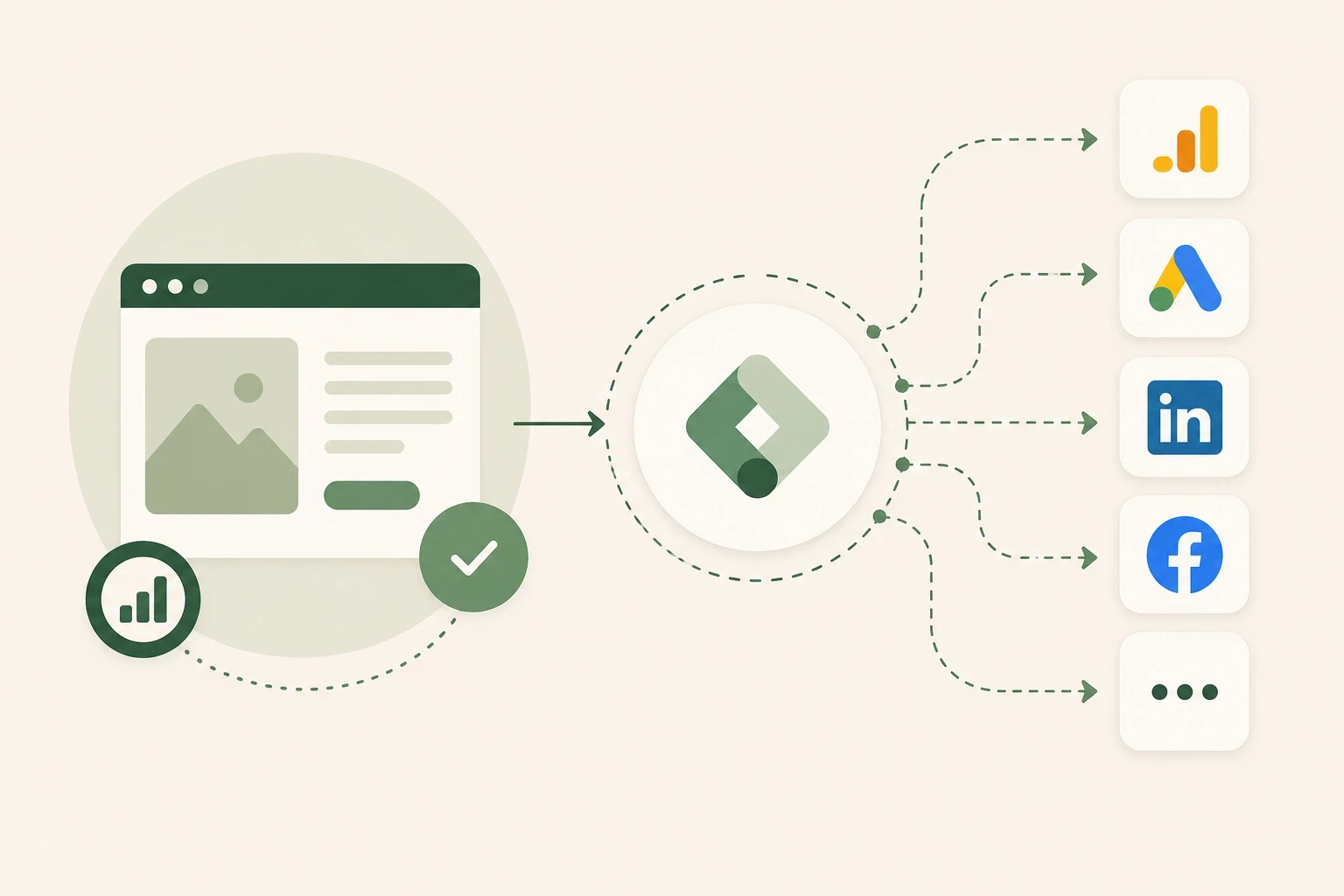
Det betyder, at du kan implementere værktøjer som:
Google Analytics 4
Google Ads Conversion Tracking
Meta Pixel
Microsoft Clarity
LinkedIn Insight Tag
TikTok Pixel
Pinterest Tag
Cookiebot
Hotjar
Custom JavaScript
...uden at skulle ændre i hjemmesidens kode hver gang.
Google Tag Manager fungerer som et bindeled mellem din hjemmeside og de platforme, der skal modtage data om dine besøgende. Når en bruger udfører en handling – eksempelvis klikker på en knap, sender en kontaktformular eller gennemfører et køb – registrerer GTM handlingen og sender informationen videre til de relevante platforme.
Kort sagt gør Google Tag Manager det betydeligt nemmere at implementere, vedligeholde og udvide tracking på dit website.
Hvorfor er Google Tag Manager vigtigt?
Data er fundamentet for enhver digital marketingstrategi.
Hvis din tracking ikke fungerer korrekt, bliver alle dine marketingbeslutninger dårligere.
Eksempelvis kan du opleve:
Google Ads optimerer mod de forkerte konverteringer.
Meta Ads lærer på et forkert datagrundlag.
Google Analytics viser forkerte tal.
Du mister salg uden at vide hvorfor.
Remarketing-målgrupper bliver for små.
Google Tag Manager gør det muligt at samle al tracking ét sted og sikre, at data sendes korrekt til dine annonceplatforme og analyseværktøjer.
Det giver både bedre datakvalitet og en langt nemmere arbejdsgang.
Hvad kan Google Tag Manager bruges til?
Langt de fleste virksomheder benytter kun en lille del af GTM's muligheder.
I praksis kan værktøjet blandt andet bruges til at registrere:
Trafik
Sidevisninger
Sessioner
Scroll-dybde
Tid på siden
Klik
Telefonnumre
E-mailadresser
Knapper
Links
Downloads
Formularer
Kontaktformularer
Tilbudsformularer
Bookingformularer
Leadformularer
Ecommerce
Produktvisninger
Add to Cart
Remove from Cart
Begin Checkout
Purchase
Refund
Marketing
Google Ads Conversions
Meta Pixel Events
Remarketing
Enhanced Conversions
Consent Mode V2
Analyse
Google Analytics 4
Microsoft Clarity
Hotjar
Looker Studio
BigQuery
Hvordan fungerer Google Tag Manager?
For at forstå Google Tag Manager er det vigtigt at kende de fire grundlæggende elementer.
Container
Containeren er selve GTM-installationen på din hjemmeside.
Alle dine trackingopsætninger bliver gemt i containeren.
Normalt har én hjemmeside én container.
Tags
Et Tag fortæller Google Tag Manager, hvilken information der skal sendes videre.
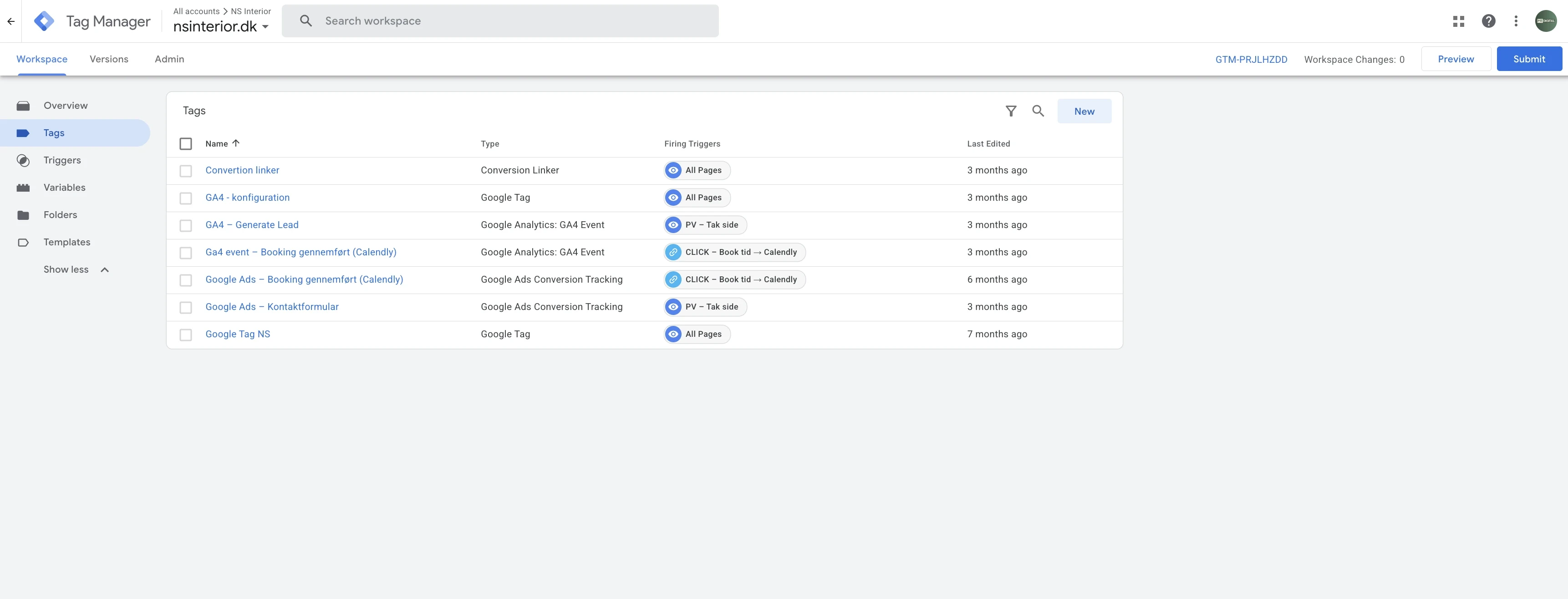
Eksempler:
Send Page View til Google Analytics.
Send Purchase til Google Ads.
Send Lead til Meta Pixel.
Tagget er altså selve handlingen.
Triggers
Triggers bestemmer, hvornår et Tag skal aktiveres.
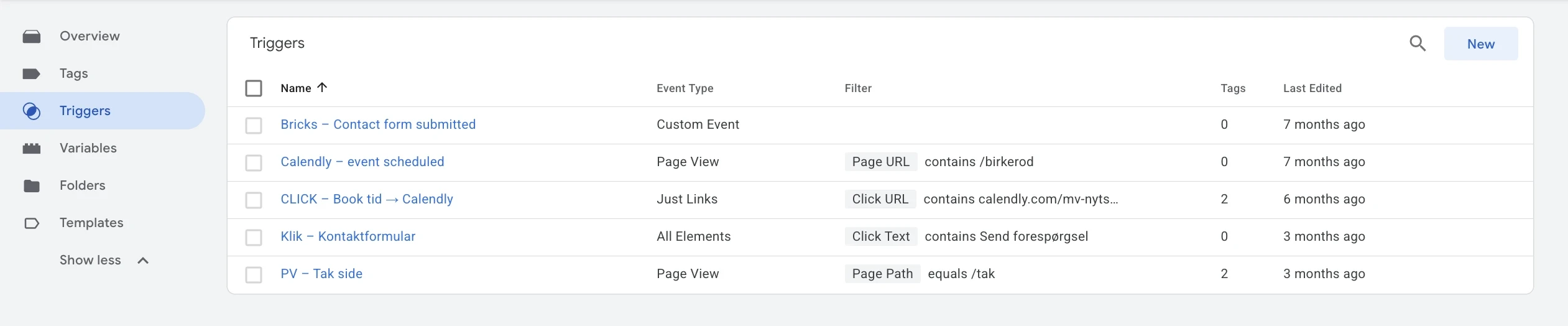
Eksempler:
Alle sidevisninger
Klik på telefonnummer
Klik på e-mail
Indsendelse af formular
Køb gennemført
En trigger fungerer derfor som en betingelse.
Variabler
Variabler indeholder ekstra information om handlingen.
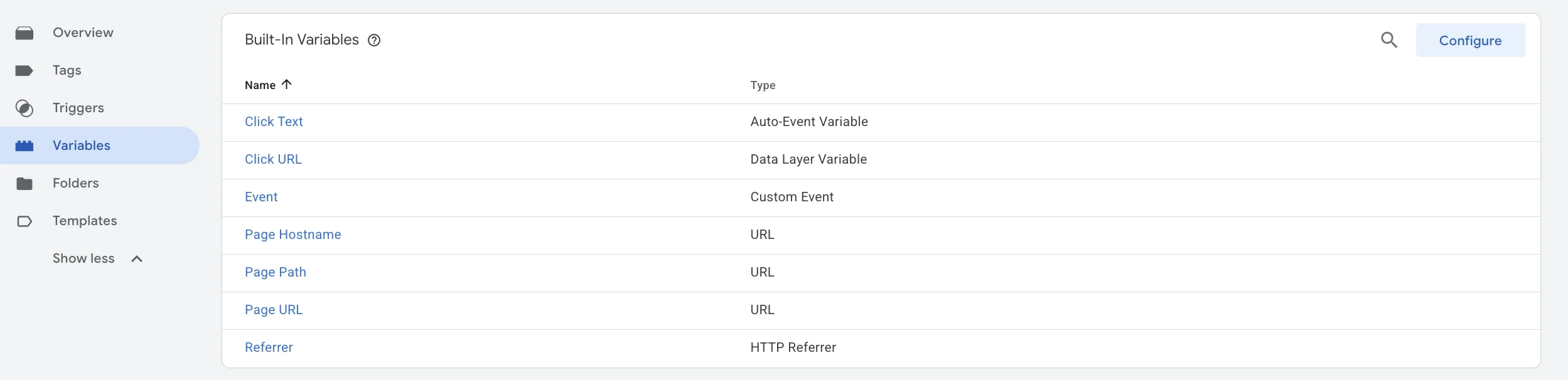
Eksempel:
Når en bruger klikker på et telefonnummer, kan GTM sende:
Telefonnummeret
URL'en brugeren befandt sig på
Sidens titel
Knappens tekst
Variabler gør din tracking langt mere detaljeret.
Sådan arbejder Tags, Triggers og Variabler sammen
Forestil dig følgende situation:
En besøgende klikker på virksomhedens telefonnummer.
Google Tag Manager registrerer klikket.
Triggeren aktiveres.
Tagget sender herefter følgende data til Google Analytics 4:
Eventnavn: Phone Click
Telefonnummer
Side URL
Sidetitel
Hele processen tager få millisekunder og sker automatisk.
Fordele ved Google Tag Manager
Google Tag Manager giver en række fordele sammenlignet med manuel implementering af tracking.
Hurtigere implementering
Du kan tilføje nye sporingskoder uden at ændre hjemmesidens kildekode.
Færre fejl
Når al tracking administreres ét sted, bliver det nemmere at undgå fejl og dobbeltmålinger.
Hurtigere samarbejde
Marketingafdelingen kan implementere ny tracking uden at være afhængig af udviklere ved hver eneste ændring.
Bedre overblik
Alle tags, triggers og variabler er samlet ét sted.
Det gør både fejlfinding og vedligeholdelse betydeligt lettere.
Mere præcis annoncering
Korrekt tracking giver bedre data til:
Google Ads
Meta Ads
Microsoft Ads
LinkedIn Ads
Det betyder, at annonceplatformenes algoritmer kan optimere mere præcist mod de brugere, der faktisk konverterer.
Google Tag Manager vs. Google Analytics 4
En af de mest almindelige misforståelser er, at Google Tag Manager og Google Analytics 4 er det samme værktøj. Det er de ikke.
Selvom de ofte bruges sammen, har de to platforme vidt forskellige formål.
Google Tag Manager | Google Analytics 4 |
|---|---|
Administrerer tracking | Analyserer data |
Sender data videre | Modtager og behandler data |
Opsætter events | Viser rapporter |
Håndterer tags | Måler brugernes adfærd |
Gratis | Gratis |
Kort fortalt kan man sige, at Google Tag Manager indsamler og sender data, mens Google Analytics 4 analyserer dataene og præsenterer dem i rapporter.
Eksempel
Forestil dig, at en besøgende udfylder din kontaktformular.
Google Tag Manager registrerer hændelsen og sender et event med navnet generate_lead til Google Analytics 4.
Google Analytics 4 registrerer derefter eventet og viser det i dine rapporter som en konvertering.
Google Tag Manager registrerer altså handlingen, mens Google Analytics 4 hjælper dig med at forstå resultatet.
Google Tag Manager vs. Google Tag
Siden 2023 har Google introduceret Google Tag, hvilket har skabt en del forvirring.
Google Tag og Google Tag Manager er ikke det samme.
Google Tag
Google Tag er den kode, som forbinder din hjemmeside med Googles produkter.
Den bruges blandt andet til:
Google Analytics 4
Google Ads
Floodlight
Har du kun behov for en meget simpel tracking, kan Google Tag være tilstrækkeligt.
Google Tag Manager
Google Tag Manager er en komplet platform til administration af al din tracking.
Her kan du:
Oprette events
Oprette triggers
Arbejde med variabler
Opsætte Consent Mode
Administrere tredjepartstags
Implementere scripts uden at ændre kildekoden
Hvis du arbejder professionelt med digital markedsføring, er Google Tag Manager den løsning, de fleste virksomheder vælger.
Hvornår bør du bruge Google Tag Manager?
Google Tag Manager er relevant for næsten alle hjemmesider og webshops.
Det gælder især, hvis du ønsker at:
Måle konverteringer præcist
Optimere dine Google Ads-kampagner
Forbedre dine Meta Ads
Implementere remarketing
Arbejde datadrevet
Overholde reglerne for samtykke (Consent Mode V2)
Jo mere du annoncerer online, desto vigtigere bliver korrekt tracking.
Mangelfuld tracking kan føre til forkerte beslutninger, unøjagtige rapporter og dårligere performance i dine annoncekampagner.
Sådan opretter du en Google Tag Manager-konto
Hvis du ikke allerede har en GTM-konto, tager opsætningen kun få minutter.
Trin 1 – Gå til Google Tag Manager
Åbn Google Tag Manager og log ind med den Google-konto, du ønsker at administrere containeren fra.
Klik derefter på "Opret konto".
💡 Tip: Brug en virksomhedsrelateret Google-konto frem for en privat konto. Det gør det lettere at administrere adgang for medarbejdere og samarbejdspartnere.
Trin 2 – Opret din konto
Indtast følgende oplysninger:
Kontonavn
Brug virksomhedens navn.
Eksempel:
Land
Vælg det land, virksomheden er registreret i.
Trin 3 – Opret din første container
Nu skal containeren oprettes.
Indtast dit domænenavn.
Eksempel:
Vælg derefter:
Target Platform
Klik herefter på Opret.
Trin 4 – Accepter vilkårene
Google viser nu deres servicevilkår.
Accepter dem for at fortsætte.
Trin 5 – Installér GTM-koden
Når containeren er oprettet, får du vist to små kodestykker.
Det første script skal placeres så højt som muligt i <head>.
Det andet script placeres umiddelbart efter åbningen af <body>.
Når begge scripts er installeret korrekt, er Google Tag Manager aktiv på din hjemmeside.
Billede: Indsæt screenshot af GTM-installationsvinduet.
Sådan installerer du Google Tag Manager på forskellige platforme
Installationen varierer en smule afhængigt af, hvilket CMS eller hvilken hjemmesideplatform du benytter.
WordPress
På WordPress findes der flere måder at installere Google Tag Manager på.
De mest populære er:
Google Site Kit
GTM4WP
Header & Footer Code Manager
Manuel implementering
Hvis du ønsker fuld kontrol over din tracking, anbefaler vi som udgangspunkt manuel implementering eller GTM4WP.
Shopify
Shopify understøtter Google Tag Manager, men implementeringen afhænger af, om du benytter:
Shopify Basic
Shopify Advanced
Shopify Plus
Ved Shopify Plus har du flere muligheder for at implementere tracking gennem Checkout Extensibility.
Det er vigtigt at teste alle ecommerce-events grundigt efter implementeringen.
Framer
Framer gør det nemt at implementere Google Tag Manager.
Du skal blot indsætte dit GTM-ID under projektets integrationsindstillinger.
Efter publicering bør du altid kontrollere installationen med Google Tag Managers Preview Mode.
Webflow
Webflow giver mulighed for at indsætte GTM-koden under projektets Custom Code-indstillinger.
Husk at publicere siden igen, efter koden er tilføjet.
Sådan tester du installationen
Inden du begynder at oprette events, bør du sikre dig, at Google Tag Manager fungerer korrekt.
Den nemmeste metode er at benytte Preview Mode.
Klik på Preview øverst i Google Tag Manager.
Indtast din hjemmeside.
Klik på Connect.
Hvis installationen er korrekt, åbner hjemmesiden i et nyt vindue, og Tag Assistant viser forbindelsen.
Du kan nu se alle de events, der registreres på siden, efterhånden som du klikker rundt.
Dette er et af de vigtigste værktøjer i Google Tag Manager, da det gør det muligt at teste ændringer, inden de offentliggøres.
Publicér dine ændringer
Når du har testet din opsætning, skal containeren publiceres.
Klik på:
Submit → Publish
Indtast en beskrivende versionskommentar, eksempelvis:
eller
Ved at navngive versionerne gør du det langt lettere at holde styr på ændringer og rulle tilbage, hvis noget går galt.
Google Tag Manager – Sådan er GTM bygget op
Google Tag Manager består grundlæggende af fire elementer, som arbejder sammen for at registrere og sende data fra din hjemmeside til forskellige analyse- og marketingplatforme.
Disse fire elementer er:
Container
Tags
Triggers
Variabler
Når du forstår samspillet mellem disse elementer, bliver det langt nemmere både at opsætte ny tracking og fejlfinde eksisterende implementeringer.
Illustration: Indsæt et simpelt diagram med: Bruger → Website → Trigger → Tag → Google Analytics / Google Ads / Meta Pixel.
Hvad er et Tag i Google Tag Manager?
Et Tag er en instruktion, der fortæller Google Tag Manager, hvilken information der skal sendes, og hvor den skal sendes hen.
Man kan betragte et Tag som en besked, der bliver sendt til en ekstern platform.
Eksempel:
En besøgende sender en kontaktformular.
Google Tag Manager aktiverer et Tag.
Tagget sender herefter følgende event til Google Analytics 4:
På samme måde kan et andet Tag sende den samme hændelse videre til:
Google Ads
Meta Pixel
LinkedIn Insight Tag
Microsoft Ads
TikTok Pixel
Det betyder, at én handling på hjemmesiden kan sendes til flere platforme samtidig.
Eksempler på populære Tags
De mest anvendte Tags i Google Tag Manager er blandt andet:
Google Analytics 4
Bruges til:
Sidevisninger
Scroll
Klik
Formularer
Ecommerce
Brugerdefinerede events
Google Ads Conversion Tracking
Bruges til at registrere:
Leads
Salg
Telefonopkald
Bookinger
Køb
Disse data bruges af Google Ads til at optimere dine kampagner.
Meta Pixel
Sender data til Meta Ads.
Eksempler:
ViewContent
AddToCart
InitiateCheckout
Purchase
Lead
Disse events hjælper Meta med at optimere dine annoncer mod brugere, der har størst sandsynlighed for at konvertere.
Microsoft Clarity
Microsoft Clarity giver indsigt i brugernes adfærd gennem:
Heatmaps
Session Recordings
Rage Clicks
Dead Clicks
Scroll Maps
Mange virksomheder kombinerer Google Analytics 4 og Microsoft Clarity for både at kunne analysere data og se, hvordan brugerne rent faktisk interagerer med hjemmesiden.
Hvad er en Trigger?
En Trigger bestemmer, hvornår et Tag skal aktiveres.
Man kan tænke på Triggeren som en betingelse.
Eksempel:
"Når en besøgende klikker på telefonnummeret, skal Google Analytics registrere et Phone Click."
Her er Triggeren:
Tagget bliver først sendt, når denne betingelse er opfyldt.
Eksempler på populære Triggers
Google Tag Manager indeholder en lang række indbyggede Triggers.
De mest anvendte er:
All Pages
Aktiveres ved alle sidevisninger.
Denne Trigger bruges typisk til:
Google Analytics
Google Ads
Consent Mode
Meta Pixel
Click – Just Links
Registrerer klik på links.
Kan eksempelvis bruges til:
Telefonnumre
E-mails
PDF-downloads
Eksterne links
Form Submission
Registrerer indsendelse af formularer.
Velegnet til:
Kontaktformularer
Tilbudsformularer
Bookingformularer
Page View
Aktiveres ved bestemte URL'er.
Eksempel:
Denne metode anvendes ofte til lead-tracking.
Custom Event
En af de mest kraftfulde Triggers.
Aktiveres, når hjemmesiden sender et event til Data Layer.
Eksempel:
Denne Trigger er særligt relevant ved ecommerce og mere avancerede integrationer.
Hvad er Variabler?
Variabler fungerer som informationskilder.
De indeholder ekstra data om den handling, der bliver registreret.
Eksempel:
En bruger klikker på virksomhedens telefonnummer.
Variabler kan blandt andet indeholde:
Telefonnummeret
Sidens URL
Sidens titel
Kliktekst
Klik-ID
CSS-klasser
Disse oplysninger kan derefter sendes videre til eksempelvis Google Analytics 4.
Indbyggede Variabler
Google Tag Manager leveres med en række standardvariabler.
Vi anbefaler, at du aktiverer de mest anvendte allerede fra starten.
Eksempler:
Click URL
Click Text
Click Classes
Click ID
Page URL
Page Path
Referrer
Host Name
Page Title
Brugerdefinerede Variabler
Ud over de indbyggede variabler kan du oprette dine egne.
Det kan eksempelvis være:
Ordreværdi
Produktnavn
Produktkategori
Kunde-ID
Medlemsniveau
Disse værdier hentes typisk fra Data Layer og giver mulighed for langt mere detaljeret tracking.
Sådan arbejder Tags, Triggers og Variabler sammen
Den nemmeste måde at forstå Google Tag Manager på er gennem et konkret eksempel.
Forestil dig, at en bruger klikker på telefonnummeret på din hjemmeside.
Trin 1
Brugeren klikker på:
Trin 2
Triggeren registrerer klikket.
Trigger:
Trin 3
Tagget aktiveres.
Tag:
Trin 4
Variabler sender ekstra information.
Eksempel:
Trin 5
Google Analytics 4 modtager eventet.
Resultatet bliver eksempelvis:
På få millisekunder er hele processen gennemført, og dataene er nu tilgængelige i dine rapporter.
Sådan navngiver vi Tags og Triggers
En af de mest oversete ting i Google Tag Manager er navngivning.
Efter få måneder kan en GTM-container indeholde flere hundrede Tags og Triggers. Hvis de ikke er navngivet konsekvent, bliver det hurtigt uoverskueligt.
Vi anbefaler en fast navngivningsstruktur.
Tags
Triggers
Variabler
Denne struktur gør det langt nemmere at vedligeholde din container og finde rundt i opsætningen – især hvis flere personer arbejder med den.
Best Practice: Hold din GTM-container organiseret
Jo større din hjemmeside bliver, desto vigtigere bliver struktur.
Vi anbefaler, at du:
Navngiver alle Tags ensartet.
Samler relaterede Tags i mapper.
Skriver versionskommentarer ved hver publicering.
Tester alle ændringer i Preview Mode, før de publiceres.
Dokumenterer større ændringer, så de er nemme at spore senere.
En velorganiseret container sparer tid, reducerer fejl og gør det lettere at udvide tracking, når
Sådan opsætter du Google Tag Manager – Trin for trin
Hvis du aldrig tidligere har arbejdet med Google Tag Manager, kan opsætningen virke teknisk ved første øjekast. Heldigvis tager selve installationen kun få minutter, og når først containeren er oprettet korrekt, bliver det langt nemmere at administrere al fremtidig tracking.
I dette afsnit gennemgår vi hele processen – fra oprettelse af en konto til installation af Google Tag Manager på din hjemmeside.
Trin 1 – Opret en Google Tag Manager-konto
Start med at besøge:
Log ind med den Google-konto, du ønsker skal administrere din Google Tag Manager-container.
Klik derefter på "Opret konto".
Kontonavn
Indtast virksomhedens navn.
Eksempel:
Har du flere virksomheder eller brands, anbefaler vi at oprette én konto pr. virksomhed.
Det gør administrationen væsentligt nemmere på sigt.
Land
Vælg det land virksomheden er registreret i.
Eksempel:
Trin 2 – Opret din første Container
Containeren fungerer som "beholderen", hvor alle dine Tags, Triggers og Variabler bliver gemt.
Containernavnet bør som udgangspunkt være dit domæne.
Eksempel:
Vælg derefter:
Klik nu på Opret.
Trin 3 – Accepter Googles vilkår
Google viser nu deres servicevilkår.
Læs dem igennem og accepter dem.
Herefter oprettes din container automatisk.
Trin 4 – Installér Google Tag Manager
Efter oprettelsen viser Google to små kodestykker.
Det første script skal indsættes inde i <head> på alle sider.
Det andet script skal indsættes lige efter åbningen af <body>.
Det er vigtigt, at begge scripts implementeres korrekt, da Google Tag Manager ellers ikke fungerer optimalt.
Billede: Indsæt screenshot af GTM-installationsvinduet med de to scripts.
Installation på forskellige platforme
Selvom Google Tag Manager fungerer ens på alle hjemmesider, varierer selve installationen afhængigt af platformen.
WordPress
WordPress giver flere muligheder.
Du kan enten:
installere GTM manuelt
benytte GTM4WP
benytte et plugin til Header & Footer Scripts
implementere via temaet
Vi anbefaler som udgangspunkt manuel implementering eller GTM4WP, da det giver størst fleksibilitet.
Shopify
Shopify understøtter Google Tag Manager, men implementeringen afhænger af din Shopify-plan.
Ved nyere Shopify-versioner anbefales det at kombinere Google Tag Manager med Checkout Extensibility, så alle ecommerce-events registreres korrekt.
Efter installationen bør du altid teste:
View Item
Add To Cart
Begin Checkout
Purchase
Framer
Framer har gjort installationen meget enkel.
Under projektets Settings → Integrations kan du indsætte dit GTM-ID.
Når siden publiceres igen, bliver containeren automatisk indlæst.
Efter publicering anbefales det at teste installationen med Preview Mode.
Webflow
I Webflow indsættes GTM-koden under:
Husk at publicere projektet igen efter ændringen.
Sådan tester du installationen
En af de største fejl mange begår, er at antage, at Google Tag Manager virker, blot fordi koden er installeret.
Derfor bør du altid teste installationen.
Google har gjort dette meget nemt gennem Preview Mode.
Klik på:
Indtast din hjemmeside.
Klik derefter på:
Tag Assistant åbner nu din hjemmeside i et nyt vindue.
Hvis forbindelsen lykkes, ser du en grøn statusmeddelelse.
Det betyder, at Google Tag Manager kommunikerer korrekt med hjemmesiden.
Preview Mode – Din bedste ven
Preview Mode er uden tvivl det vigtigste værktøj i Google Tag Manager.
Det giver dig mulighed for at teste nye Tags og Triggers, uden at de bliver offentliggjort.
Du kan blandt andet se:
hvilke Tags der affyres
hvilke Triggers der aktiveres
hvilke Variabler der indeholder værdier
hvilke Tags der fejler
hvilke Events brugeren udløser
Det gør fejlfinding langt hurtigere.
Vi anbefaler derfor, at alle ændringer testes i Preview Mode, inden de publiceres.
Publicering af ændringer
Når du har testet din opsætning, skal ændringerne publiceres.
Klik på:
Vælg derefter:
Inden du publicerer, anbefaler vi altid at skrive en versionsbeskrivelse.
Eksempel:
eller
eller
Ved konsekvent at navngive versionerne bliver det langt lettere at finde tidligere ændringer og rulle tilbage, hvis noget går galt.
Aktivér de vigtigste indbyggede variabler
Inden vi begynder at opsætte tracking, anbefaler vi, at du aktiverer de mest anvendte indbyggede variabler.
Klik på:
Variabler → Konfigurer
Aktivér derefter følgende:
Klik-variabler
Click Element
Click Classes
Click ID
Click Target
Click URL
Click Text
Side-variabler
Page URL
Page Hostname
Page Path
Page Title
Referrer
Formular-variabler
Form Classes
Form Element
Form ID
Form Target
Form URL
Disse variabler bliver brugt i størstedelen af de trackingopsætninger, vi gennemgår senere i denne guide.
Opret en konstant variabel til dit Measurement ID
En af de første ting, vi anbefaler, er at oprette en Constant Variable med dit Google Analytics 4 Measurement ID.
Det gør det langt nemmere at vedligeholde din container.
Klik på:
Vælg:
Navngiv variablen:
Indsæt derefter dit Measurement ID.
Eksempel:
Fremover kan alle GA4-tags genbruge denne variabel. Hvis Measurement ID'et en dag ændres, skal du kun opdatere ét sted.
Sådan arbejder professionelle med Google Tag Manager
I mindre projekter kan en GTM-container være overskuelig. Men på større websites med mange kampagner kan en container hurtigt vokse til flere hundrede tags.
Derfor anbefaler vi altid:
At navngive alle tags ensartet.
At skrive en versionsbeskrivelse ved hver publicering.
At teste alle ændringer i Preview Mode.
At deaktivere gamle tags i stedet for at slette dem med det samme.
At dokumentere større ændringer, så teamet altid ved, hvad der er ændret.
En velorganiseret container sparer tid, reducerer fejl og gør det langt nemmere at udvide tracking i takt med, at virksomheden vokser.
Opsæt Google Analytics 4 i Google Tag Manager
Når Google Tag Manager er installeret korrekt, er næste skridt at forbinde din hjemmeside med Google Analytics 4 (GA4).
Google Analytics 4 er Googles nyeste analyseplatform og giver dig mulighed for at måle alt fra sidevisninger og brugeradfærd til formularer, køb og brugerdefinerede hændelser.
Ved at opsætte Google Analytics 4 gennem Google Tag Manager får du en langt mere fleksibel løsning end ved at installere GA4 direkte på hjemmesiden. Du kan senere udvide din tracking uden at skulle ændre i hjemmesidens kode, hvilket gør GTM til den foretrukne løsning for de fleste virksomheder og marketingbureauer.
Hvad er et Google Tag?
Før du begynder opsætningen, er det vigtigt at forstå begrebet Google Tag.
Google Tag er den forbindelse, der sender data fra din hjemmeside til Google Analytics 4.
Tidligere hed dette GA4 Configuration Tag, men Google har ændret navnet til Google Tag.
Hvis du følger ældre guides på nettet, vil du derfor ofte se den gamle betegnelse.
Find dit Measurement ID
Inden vi kan oprette Google Tag, skal vi bruge dit Measurement ID.
Åbn Google Analytics 4.
Naviger til:
Her finder du dit Measurement ID.
Eksempel:
Gem dette ID – det skal bruges om lidt.
Billede: Screenshot af Measurement ID i Google Analytics 4.
Opret Google Tag
Gå tilbage til Google Tag Manager.
Klik på:
Klik derefter på:
Vælg:
Indsæt dit Measurement ID.
Eksempel:
Tilføj Trigger
Nu skal Tagget vide, hvornår det skal aktiveres.
Klik på:
Vælg:
Dermed bliver Google Analytics indlæst på alle sider på hjemmesiden.
Navngiv dit Tag
Vi anbefaler altid en ensartet navngivning.
Eksempel:
eller
Undgå navne som:
Det bliver hurtigt uoverskueligt, hvis containeren vokser.
Test Google Tag
Klik nu på:
Indtast hjemmesidens adresse.
Klik:
Besøg nu forsiden.
I venstre side af Tag Assistant bør du se:
Klikker du på eventet, skal dit nye Google Tag stå under:
Hvis det gør det, fungerer installationen korrekt.
Publicér ændringerne
Når testen er gennemført uden fejl:
Klik:
Derefter:
Skriv eksempelvis:
Nu begynder Google Analytics 4 at modtage data.
Kontroller data i Google Analytics 4
Åbn nu Google Analytics.
Naviger til:
Åbn din hjemmeside i en ny browserfane.
Hvis alt virker korrekt, bør du inden for få sekunder kunne se:
Aktiv bruger
Sidevisning
Side URL
Enhedstype
Land
Realtime-rapporten er den hurtigste måde at verificere, at data bliver sendt korrekt.
Billede: Screenshot af Realtime-rapporten i GA4.
Forstå automatisk indsamlede events
Når Google Tag er installeret, registrerer Google Analytics 4 automatisk en række hændelser.
Blandt de vigtigste er:
Event | Beskrivelse |
|---|---|
| En side bliver vist |
| En ny session starter |
| Brugerens første besøg |
| Brugeren er aktiv på siden |
| Brugeren når ca. 90 % ned på siden |
| Klik på udgående links (hvis Enhanced Measurement er aktiveret) |
| Download af understøttede filer |
| Afspilning af YouTube-video |
| Fremgang i videoafspilning |
| Video afspillet til slut |
Disse events kræver ingen ekstra opsætning, hvis Enhanced Measurement er aktiveret.
Aktivér Enhanced Measurement
Google Analytics 4 indeholder en funktion kaldet Enhanced Measurement, som automatisk registrerer en række standardhændelser.
For at kontrollere om funktionen er aktiv:
Gå til:
Klik på tandhjulet ved Enhanced Measurement.
Vi anbefaler som udgangspunkt at aktivere:
Sidevisninger
Scrolls
Udgående klik
Fil-downloads
Videosporing
Sitesøgning
Dermed får du flere værdifulde data uden at skulle konfigurere ekstra tags.
Opret dit første brugerdefinerede event
Selvom Google Analytics registrerer mange hændelser automatisk, er det ofte nødvendigt at måle handlinger, der er unikke for din hjemmeside.
Et godt eksempel er klik på et telefonnummer.
Vi starter med at oprette en Trigger.
Klik:
Vælg:
Indstil Triggeren til:
Indtast:
Navngiv Triggeren:
Klik Gem.
Opret et GA4 Event Tag
Nu opretter vi Tagget.
Klik:
Vælg:
Indtast:
Configuration Tag
Dit eksisterende Google Tag.
Event Name
Tilføj Triggeren:
Gem.
Når en besøgende nu klikker på virksomhedens telefonnummer, bliver eventet phone_click sendt til Google Analytics 4.
Tilføj eventparametre
For at gøre dine rapporter mere værdifulde kan du sende ekstra oplysninger sammen med eventet.
Vi anbefaler blandt andet:
Parameter | Variabel |
|---|---|
|
|
|
|
|
|
|
|
Disse oplysninger gør det muligt senere at analysere:
Hvilke telefonnumre der bliver klikket på.
Hvilke landingssider der skaber flest opkald.
Hvilke knapper brugerne foretrækker.
Pro-tip fra ME Digital 💡
Vi anbefaler altid at navngive dine events efter Googles anbefalede standarder, hvor det er muligt.
Eksempler:
generate_leadpurchasebegin_checkoutadd_to_cartview_item
Ved at følge Googles standardnavne bliver integrationen med Google Ads, rapporter og fremtidige funktioner langt mere problemfri.
Opsæt Google Ads Conversion Tracking i Google Tag Manager
Hvis du annoncerer på Google, er korrekt konverteringssporing afgørende.
Google Ads bruger dine konverteringer til at forstå:
Hvem der konverterer.
Hvilke søgninger der skaber salg.
Hvilke målgrupper der performer bedst.
Hvilke annoncer der skaber den største værdi.
Jo bedre data Google modtager, desto bedre bliver platformens machine learning til at finde nye kunder.
Derfor er Conversion Tracking ikke blot et rapporteringsværktøj – det er fundamentet for hele Googles budstrategi.
Hvad er en konvertering?
En konvertering er en handling, som skaber værdi for din virksomhed.
Afhængigt af din forretning kan det eksempelvis være:
Leadgenerering
Kontaktformular
Tilbudsformular
Gratis konsultation
Telefonopkald
Booking
Webshop
Purchase
Add to Cart
Begin Checkout
Andre handlinger
Download af brochure
Tilmelding til webinar
Nyhedsbrev
Oprettelse af bruger
Det vigtigste er, at du kun måler de handlinger, som faktisk har forretningsmæssig værdi.
Sådan fungerer Google Ads Conversion Tracking
Når en besøgende klikker på en Google-annonce, bliver der gemt et klik-ID (GCLID).
Hvis brugeren senere udfører en konvertering, sender Google Tag Manager et event til Google Ads.
Google Ads kan nu forbinde:
Annonce → Klik → Konvertering
Dermed ved systemet præcis, hvilke søgninger, kampagner og annoncer der skaber resultater.
Illustration: Google Ads → Klik → Hjemmeside → GTM → Google Ads Conversion.
Opret en konvertering i Google Ads
Før vi kan konfigurere Tagget i Google Tag Manager, skal konverteringen oprettes i Google Ads.
Åbn Google Ads.
Gå til:
Klik:
Vælg:
Google scanner nu din hjemmeside.
Klik derefter på:
Vælg den rigtige konverteringstype
Eksempel:
Kontaktformular
Kategori:
Navn:
Værdi:
Hvis alle leads har omtrent samme værdi:
Hvis værdien varierer:
Tæl:
For leadgenerering anbefaler vi:
For webshop:
Klik herefter Gem.
Kopiér Conversion ID og Conversion Label
Når konverteringen er oprettet, viser Google to værdier.
Eksempel:
og
Gem begge værdier.
De skal bruges i Google Tag Manager.
Opret Google Ads Conversion Tag
Gå tilbage til Google Tag Manager.
Klik:
Vælg:
Indsæt:
Conversion ID
Conversion Label
Tilføj den rigtige Trigger
Nu skal Google vide, hvornår konverteringen skal registreres.
Eksempel:
Kontaktformular.
Har du en takkeside, kan Triggeren være:
Har du AJAX-formularer uden takkeside, anbefaler vi i stedet:
Form Submission
Custom Event
Data Layer Event
Den løsning er mere stabil og fungerer på moderne hjemmesider.
Test konverteringen
Klik:
Udfyld kontaktformularen.
Kontroller nu:
Trigger aktiveres.
Google Ads Tag affyres.
Ingen fejl vises.
Først når testen fungerer korrekt, bør containeren publiceres.
Bekræft konverteringen i Google Ads
Efter publicering kan du kontrollere konverteringen.
Gå til:
Det kan tage nogle timer, før den første registrering vises.
Når den gør, ændres status til:
Enhanced Conversions – derfor bør du aktivere dem
Google anbefaler i dag, at alle virksomheder benytter Enhanced Conversions.
Enhanced Conversions sender krypterede førstepartsoplysninger (f.eks. e-mailadresse eller telefonnummer) til Google, når brugeren har givet samtykke. Oplysningerne hashes, inden de sendes, så de ikke kan læses i klartekst.
Fordelene er blandt andet:
Mere præcis måling af konverteringer.
Bedre tilskrivning på tværs af enheder.
Stærkere datagrundlag til Smart Bidding.
Højere kvalitet af konverteringsdata.
Hvis du arbejder med leadgenerering eller e-handel, anbefaler vi som udgangspunkt altid at implementere Enhanced Conversions.
Hvilke konverteringer bør du måle?
En af de største fejl er at sende for mange forskellige handlinger til Google Ads som primære konverteringer.
Vi anbefaler, at du kun optimerer efter handlinger, der har reel forretningsværdi.
Leadgenerering
Kontaktformular
Book møde
Ring nu
Gratis tilbud
Webshop
Purchase
Undgå som primære konverteringer
Scroll
Tid på siden
Sidevisninger
Klik på menuer
Videoafspilninger
Disse hændelser kan stadig være nyttige i Google Analytics 4, men de bør som udgangspunkt ikke bruges til at styre Smart Bidding.
Typiske fejl ved Google Ads Conversion Tracking
Selv små fejl kan have stor betydning for dine kampagners performance.
De mest almindelige fejl er:
Den samme konvertering registreres flere gange.
Triggeren affyres på de forkerte sider.
Der bruges forkerte Conversion Labels.
Conversion Tag affyres uden samtykke.
Enhanced Conversions er ikke aktiveret.
Konverteringer importeres dobbelt via både Google Ads og Google Analytics 4.
Inden du går live, bør du derfor altid teste hele brugerrejsen i Preview Mode og kontrollere, at konverteringen kun registreres én gang.
Best Practice
Hos ME Digital anbefaler vi, at Google Ads kun optimerer efter de handlinger, der direkte skaber værdi for virksomheden.
Jo renere og mere præcise konverteringsdata du sender til Google Ads, desto bedre bliver platformens machine learning til at finde de rigtige kunder. Over tid kan det føre til lavere pris pr. konvertering, højere konverteringsrate og en mere effektiv udnyttelse af dit annoncebudget.
Opsæt Meta Pixel i Google Tag Manager
Meta Pixel er Metas sporingsværktøj, der registrerer brugernes handlinger på din hjemmeside eller webshop.
Når Pixel er implementeret korrekt, kan Meta blandt andet registrere:
Sidevisninger
Produktvisninger
Tilføjelser til kurven
Påbegyndte checkouts
Køb
Leads
Bookinger
Andre brugerdefinerede handlinger
Disse data bruges både til rapportering og til at træne Metas algoritme, så dine annoncer bliver vist til de personer, der har størst sandsynlighed for at konvertere.
Hvad er Meta Pixel?
Meta Pixel er et JavaScript-script, der registrerer brugerens adfærd på din hjemmeside.
Når en besøgende udfører en handling, sender Pixel et event til Meta.
Eksempel:
En bruger klikker på en annonce på Facebook.
Brugeren besøger din webshop.
Brugeren lægger et produkt i kurven.
Meta Pixel sender:
Når brugeren gennemfører købet, sendes:
På den måde kan Meta se, hvilke annoncer der skaber resultater.
Hvorfor er Meta Pixel vigtig?
Meta Ads fungerer bedst, når platformen modtager mange præcise konverteringssignaler.
Jo flere korrekte events Meta modtager, desto bedre bliver algoritmen til at:
finde nye kunder
optimere kampagner
opbygge lookalike audiences
forbedre remarketing
reducere prisen pr. konvertering
Mangelfuld tracking betyder ofte dårligere performance og højere annonceomkostninger.
Opret en Meta Pixel
Hvis du ikke allerede har en Pixel, skal du starte i Meta Events Manager.
Naviger til:
Klik:
Vælg:
Herefter:
Giv Pixelen et beskrivende navn.
Eksempel:
Meta genererer nu et Pixel ID.
Eksempel:
Gem dette ID.
Installer Meta Pixel i Google Tag Manager
Vi anbefaler at benytte Metas officielle Tag Template.
Klik:
Søg efter:
eller
Installer skabelonen.
Billede: Screenshot af Tag Template Gallery.
Opret Base Pixel
Klik:
Vælg:
Indsæt dit Pixel ID.
Eksempel:
Tilføj Trigger:
Navngiv Tagget:
Gem.
Nu registrerer Meta alle sidevisninger.
Test Pixel
Åbn:
Åbn derefter din hjemmeside.
Kontroller, at:
bliver affyret.
Du kan samtidig kontrollere installationen i Meta Events Manager under:
Her vises events næsten i realtid.
Opsæt standardevents
Ud over PageView anbefaler Meta en række standardevents.
Disse events gør rapporteringen langt mere præcis.
ViewContent
Registrerer visning af:
produkter
services
landingssider
Event:
AddToCart
Registreres når brugeren lægger et produkt i kurven.
Event:
InitiateCheckout
Registreres når brugeren starter checkout.
Event:
Purchase
Registreres efter gennemført køb.
Dette er det vigtigste event på en webshop.
Event:
Lead
Anvendes typisk ved:
kontaktformular
tilbudsformular
gratis konsultation
booking
Event:
CompleteRegistration
Registreres når brugeren opretter en konto.
Tilføj parametre
Meta anbefaler, at der sendes ekstra information sammen med eventet.
Ved Purchase anbefaler vi blandt andet:
Parameter | Eksempel |
|---|---|
value | 1499 |
currency | DKK |
content_ids | Produkt-ID |
content_type | product |
Jo flere korrekte parametre Meta modtager, desto bedre bliver rapporteringen.
Sådan tester du Meta-events
Når alle events er oprettet, bør du teste dem.
Gå til:
Gennemfør nu en test på hjemmesiden.
Eksempel:
Besøg produkt.
↓
Tilføj til kurv.
↓
Checkout.
↓
Køb.
Hvis alt fungerer korrekt, bør du se følgende rækkefølge:
Denne rækkefølge er vigtig, da Meta bruger den til at forstå kunderejsen.
Typiske fejl ved Meta Pixel
Vi ser ofte følgende fejl:
Pixel installeret to gange.
Purchase affyres flere gange.
Forkerte produktværdier sendes.
Ingen valuta sendes.
Manglende samtykkestyring.
Events affyres på de forkerte sider.
Pixel aktiveres uden Consent Mode.
Disse fejl kan føre til upræcise rapporter og dårligere kampagneoptimering.
Meta Conversions API (CAPI)
Selvom Meta Pixel stadig er vigtig, anbefaler Meta i dag at kombinere den med Meta Conversions API (CAPI).
Hvor Pixel sender data fra brugerens browser, sender Conversions API data direkte fra serveren.
Det giver flere fordele:
Mere stabil tracking.
Mindre påvirkning fra adblockere.
Bedre datakvalitet.
Mere præcis tilskrivning.
Højere Event Match Quality.
Mange virksomheder oplever en mærkbar forbedring af deres datagrundlag efter implementering af Conversions API.
Tip: Hvis du arbejder med Shopify eller WooCommerce, findes der officielle integrationer, der gør implementeringen væsentligt nemmere.
Best Practice
Hos ME Digital anbefaler vi, at Meta Pixel og Conversions API altid arbejder sammen.
Pixel registrerer browserbaserede hændelser, mens Conversions API sender de samme hændelser fra serveren. Meta deduplikerer automatisk dataene, når begge implementeringer er sat korrekt op med et fælles Event ID.
Denne kombination giver typisk det mest komplette datagrundlag og de bedste muligheder for at optimere Meta Ads.
Google Consent Mode V2 – Komplet guide
Google Consent Mode V2 er Googles løsning til håndtering af brugernes samtykke til cookies og databehandling.
Når en besøgende lander på din hjemmeside, vælger vedkommende typisk mellem:
Accepter alle cookies
Afvis ikke-nødvendige cookies
Tilpas samtykke
Consent Mode V2 sørger for, at Google Tags reagerer korrekt på brugerens valg.
Det betyder, at Google Analytics, Google Ads og andre Google-tjenester automatisk tilpasser deres databehandling efter det samtykke, brugeren har givet.
Hvorfor er Consent Mode V2 vigtig?
Tidligere stoppede tracking ofte helt, hvis en bruger afviste cookies.
Det gav markante huller i data og gjorde det vanskeligere at analysere kampagner og optimere annoncer.
Consent Mode V2 introducerer i stedet en mere intelligent løsning.
Selv når brugeren ikke giver samtykke til alle cookies, kan Google – under bestemte betingelser – anvende aggregerede og anonymiserede signaler til modellering af konverteringer.
Det betyder, at virksomheder får et mere retvisende billede af deres marketingindsats uden at ignorere brugerens valg.
Hvad er forskellen på Consent Mode V1 og V2?
Google lancerede Consent Mode V2 som en udvidelse af den oprindelige version.
Den største ændring er introduktionen af to nye samtykkesignaler.
Consent Mode V1 | Consent Mode V2 |
|---|---|
analytics_storage | analytics_storage |
ad_storage | ad_storage |
— | ad_user_data |
— | ad_personalization |
De nye signaler giver Google tydeligere information om, hvordan brugerdata må anvendes til annoncering og personalisering.
De fire samtykketyper
Consent Mode V2 arbejder med fire centrale samtykkesignaler.
analytics_storage
Styrer, om Google Analytics må gemme analysecookies.
Hvis brugeren accepterer analysecookies, kan Google Analytics registrere brugerens adfærd som normalt.
ad_storage
Styrer annonceringscookies.
Dette signal påvirker blandt andet:
Google Ads Remarketing
Konverteringssporing
Floodlight
ad_user_data
Angiver, om brugerdata må anvendes til annonceringsformål.
Dette signal spiller en vigtig rolle i forbindelse med Enhanced Conversions og Customer Match.
ad_personalization
Angiver, om brugeren accepterer personaliserede annoncer.
Hvis samtykket afvises, må Google ikke bruge oplysningerne til målrettet annoncering.
Basic vs. Advanced Consent Mode
Google skelner mellem to implementeringstyper.
Basic Consent Mode
Ved Basic Consent Mode aktiveres Google Tags først, når brugeren har accepteret cookies.
Fordele:
Enkel implementering.
Let at forstå.
Passer til mindre websites.
Ulemper:
Ingen data før samtykke.
Flere huller i rapporteringen.
Advanced Consent Mode
Ved Advanced Consent Mode indlæses Google Tags med det samme, men deres adfærd styres af samtykkesignalerne.
Hvis brugeren afviser cookies, sender Google kun begrænsede og ikke-identificerende signaler.
Fordele:
Bedre datakvalitet.
Mere præcis konverteringsmodellering.
Bedre grundlag for Smart Bidding.
Det er denne løsning, Google generelt anbefaler til virksomheder, der arbejder aktivt med Google Ads.
Hvilket cookiebanner bør du vælge?
Consent Mode V2 fungerer sammen med en række CMP-løsninger (Consent Management Platforms).
Populære løsninger inkluderer:
Cookiebot
Cookie Information
Usercentrics
OneTrust
CookieYes
Det vigtigste er, at den valgte løsning understøtter Google Consent Mode V2.
Opsæt Consent Mode V2 i Google Tag Manager
Når dit cookiebanner understøtter Consent Mode V2, skal Google Tag Manager konfigureres korrekt.
Start med at aktivere samtykkeoversigten.
Gå til:
Aktivér:
Gem ændringen.
Du vil nu se et nyt Consent-ikon ud for dine Tags.
Billede: Screenshot af Consent Overview i GTM.
Konfigurer Google Tag
Åbn dit Google Tag.
Klik på fanen:
Kontroller, at Tagget anvender de korrekte samtykkesignaler.
Google Tag skal respektere brugerens valg automatisk.
Undgå at omgå samtykkelogikken med brugerdefinerede scripts, da det kan føre til både dataproblemer og manglende overholdelse af reglerne.
Test din Consent Mode
Efter implementeringen bør du altid teste opsætningen.
Åbn:
Besøg hjemmesiden.
Prøv derefter følgende scenarier:
Scenario 1
Accepter alle cookies.
Kontroller:
Google Analytics affyres.
Google Ads affyres.
Meta Pixel affyres (hvis opsat efter samtykke).
Scenario 2
Afvis alle ikke-nødvendige cookies.
Kontroller:
At Google Tags reagerer korrekt på samtykket.
At der ikke sættes annonceringscookies uden tilladelse.
At Consent-signalerne opdateres korrekt i Preview Mode.
Det er en god idé også at teste i browserens udviklerværktøjer og kontrollere netværksanmodninger, hvis du arbejder med mere avancerede implementeringer.
Kontroller implementeringen
Google tilbyder værktøjer til at verificere din opsætning.
Du kan blandt andet bruge:
Tag Assistant
Preview Mode
Google Analytics Realtime
Browserens Developer Tools
Målet er at sikre, at samtykkesignaler ændrer sig korrekt, når brugeren accepterer eller afviser cookies.
Typiske fejl ved Consent Mode V2
Vi ser ofte følgende fejl:
Google Tags affyres før samtykke, selvom de ikke burde.
Consent-signaler bliver aldrig opdateret efter brugerens valg.
Cookiebanneret understøtter ikke Consent Mode V2.
Google Ads og Google Analytics er konfigureret forskelligt.
Consent Overview er ikke aktiveret i GTM.
Implementeringen testes aldrig efter ændringer.
Selv små fejl kan føre til upræcise data og gøre det vanskeligere at stole på rapporterne.
Best Practice
Hos ME Digital anbefaler vi at implementere Consent Mode V2 som en fast del af enhver ny trackingopsætning.
Kombineret med en korrekt konfigureret CMP, Google Tag Manager og Google Analytics 4 giver det et stærkt fundament for pålidelig dataindsamling og effektiv kampagneoptimering.
Derudover bør du gennemgå implementeringen jævnligt, især når Google introducerer nye funktioner eller ændrer kravene til databehandling.
Server-side Tracking i Google Tag Manager
Tracking har ændret sig markant de seneste år.
Tidligere foregik næsten al tracking direkte i brugerens browser. I dag bliver browserne stadig bedre til at blokere tredjepartscookies og begrænse datadeling, hvilket har gjort det vanskeligere at indsamle præcise data.
Her kommer Server-side Tracking ind i billedet.
Server-side Tracking gør det muligt at sende data via din egen server, før informationen sendes videre til Google Analytics 4, Google Ads, Meta og andre platforme.
Resultatet er ofte et mere stabilt og mere præcist datagrundlag.
Hvad er Server-side Tracking?
Ved traditionel tracking sendes data direkte fra brugerens browser til de forskellige marketingplatforme.
Eksempel:
Problemet er, at browseren kan blokere eller begrænse disse forespørgsler.
Ved Server-side Tracking ser dataflowet i stedet sådan ud:
Det betyder, at du får langt større kontrol over de data, der sendes videre.
Browser-side vs. Server-side Tracking
Browser-side Tracking | Server-side Tracking |
|---|---|
Data sendes direkte fra browseren | Data sendes via din egen server |
Mere påvirket af AdBlockers | Mindre påvirket |
Flere tabte konverteringer | Mere stabil måling |
Kortere cookielevetid | Bedre mulighed for førstepartsdata |
Hurtig implementering | Mere teknisk opsætning |
Server-side Tracking erstatter ikke nødvendigvis browsertracking – de fleste professionelle implementeringer kombinerer begge metoder.
Hvorfor vælger flere virksomheder Server-side Tracking?
Der er flere grunde til, at Server-side Tracking er blevet mere udbredt.
Mere præcise data
Når browseren blokerer tredjepartscookies eller scripts, kan traditionelle trackingløsninger miste værdifulde data.
Ved at sende data via din egen server reduceres risikoen for datatab.
Bedre datakvalitet
Server-side Tracking giver mulighed for at kontrollere, hvilke oplysninger der sendes videre.
Det kan forbedre kvaliteten af dine rapporter og skabe et mere konsistent datagrundlag.
Mere kontrol
Du bestemmer selv, hvilke data der skal videresendes til de enkelte platforme.
Det gør løsningen mere fleksibel og lettere at tilpasse virksomhedens behov.
Fremtidssikret tracking
Browserne bliver løbende mere restriktive.
Server-side Tracking er derfor en investering i en mere robust trackingstrategi.
Hvornår giver Server-side Tracking mening?
Server-side Tracking er ikke nødvendigvis den rigtige løsning for alle.
Den giver typisk størst værdi, hvis du:
annoncerer for større budgetter
driver en webshop
arbejder med leadgenerering
ønsker høj datakvalitet
benytter flere annonceplatforme
arbejder aktivt med Google Ads og Meta Ads
Har du en mindre informationsside uden annoncering, vil en traditionel GTM-opsætning ofte være tilstrækkelig.
Hvordan fungerer Server-side Google Tag Manager?
Google tilbyder en servercontainer, der fungerer parallelt med din almindelige GTM-container.
I praksis består løsningen af to containere:
Web Container
Den almindelige Google Tag Manager-container, som registrerer brugerens handlinger.
Server Container
En separat container, der modtager data fra Web Containeren og videresender dem til de ønskede platforme.
Denne container hostes typisk på en cloud-platform som Google Cloud.
Typisk dataflow
Et simpelt dataflow kan se sådan ud:
Denne struktur giver større kontrol over databehandlingen og gør det lettere at implementere avancerede integrationsløsninger.
Fordele ved Server-side Tracking
En korrekt implementeret løsning kan blandt andet give:
Mere stabile konverteringsdata.
Bedre datakvalitet.
Mindre afhængighed af tredjepartscookies.
Mere kontrol over dataflowet.
Mulighed for at sende data til flere platforme fra ét centralt sted.
Bedre grundlag for Smart Bidding og annonceoptimering.
Det er vigtigt at understrege, at Server-side Tracking ikke automatisk løser alle udfordringer med måling, men det kan forbedre datakvaliteten markant i mange scenarier.
Ulemper ved Server-side Tracking
Server-side Tracking er mere avanceret end en traditionel GTM-opsætning.
Du bør være opmærksom på følgende:
Kræver mere teknisk opsætning.
Kan medføre hostingomkostninger.
Fejl kan være vanskeligere at fejlfinde.
Løbende vedligeholdelse er vigtig.
Derfor anbefales det ofte, at større virksomheder eller virksomheder med omfattende annoncering planlægger implementeringen grundigt.
Meta Conversions API og Server-side Tracking
En af de mest populære anvendelser af Server-side Tracking er implementering af Meta Conversions API (CAPI).
Hvor Meta Pixel registrerer hændelser fra browseren, sender CAPI hændelser fra serveren.
Fordelene er blandt andet:
Mere stabil eventregistrering.
Højere Event Match Quality.
Bedre datakvalitet.
Mindre påvirkning fra browserbegrænsninger.
Når Pixel og CAPI kombineres korrekt med fælles Event ID, kan Meta deduplikere hændelserne og undgå dobbeltregistrering.
Google Ads og Server-side Tracking
Google Ads kan også drage fordel af Server-side Tracking.
Det kan blandt andet forbedre:
Konverteringsmåling.
Enhanced Conversions.
Smart Bidding.
Tilskrivning.
Målet er ikke at sende flere data, men at sikre, at de data, der sendes, er så komplette og konsistente som muligt.
Er Server-side Tracking nødvendigt?
Det afhænger af din virksomhed.
Hvis du:
bruger få annoncekroner,
har et simpelt website,
og kun måler få konverteringer,
kan en klassisk GTM-opsætning være tilstrækkelig.
Hvis du derimod investerer betydeligt i Google Ads og Meta Ads eller driver en større webshop, kan Server-side Tracking være en relevant investering som led i en mere robust trackingstrategi.
Best Practice
Hos ME Digital vurderer vi altid behovet for Server-side Tracking ud fra virksomhedens mål, tekniske setup og annonceringsstrategi.
For nogle virksomheder vil gevinsten være begrænset, mens andre kan opnå et mere stabilt datagrundlag og bedre grundlag for optimering. Server-side Tracking bør derfor ses som en del af en samlet trackingstrategi – ikke som en universalløsning.
Sådan fejlfinder du i Google Tag Manager
Selv den mest erfarne specialist oplever fra tid til anden fejl i sin tracking. Heldigvis indeholder Google Tag Manager en række værktøjer, som gør det relativt nemt at identificere og løse problemer.
Vi anbefaler, at du altid tester dine ændringer, før de publiceres. Det reducerer risikoen for fejl og sikrer, at dine data bliver indsamlet korrekt.
Preview Mode
Preview Mode er det vigtigste værktøj til fejlfinding i Google Tag Manager.
Du finder funktionen øverst til højre i GTM.
Når du klikker på Preview, åbnes Tag Assistant, som opretter forbindelse til din hjemmeside.
Her kan du blandt andet se:
Hvilke events der registreres.
Hvilke Tags der bliver affyret.
Hvilke Tags der ikke bliver affyret.
Hvilke Triggers der aktiveres.
Hvilke Variabler der indeholder værdier.
Vi anbefaler, at du tester hele brugerrejsen – fra landingsside til konvertering – inden du publicerer ændringer.
Google Analytics Realtime
Når du har publiceret din container, bør du kontrollere, at Google Analytics 4 modtager data.
Gå til:
Rapporter
→ Realtime
Her kan du hurtigt verificere:
Sidevisninger.
Events.
Konverteringer.
Brugeraktivitet.
Realtime-rapporten er ofte den hurtigste måde at opdage fejl i opsætningen.
Meta Test Events
Hvis du benytter Meta Pixel eller Conversions API, bør du altid teste implementeringen i Meta Events Manager.
Her kan du kontrollere:
Om events bliver modtaget.
Om de modtages i den rigtige rækkefølge.
Om der mangler parametre.
Om Event Match Quality er tilfredsstillende.
Typiske fejl i Google Tag Manager
Mange trackingproblemer skyldes de samme fejl igen og igen.
Her er de mest almindelige.
1. Dobbelt tracking
En af de mest udbredte fejl er, at den samme trackingkode implementeres flere steder.
Eksempelvis:
Google Analytics installeret direkte på hjemmesiden.
Google Analytics installeret igen via GTM.
Resultatet bliver dobbeltregistrering af sidevisninger og konverteringer.
2. Forkerte Triggers
Et Tag fungerer kun korrekt, hvis Triggeren er sat rigtigt op.
Eksempel:
En kontaktformular bliver registreret på alle sider i stedet for kun efter en succesfuld indsendelse.
Det kan give stærkt misvisende konverteringsdata.
3. Manglende samtykke
Hvis Consent Mode V2 eller dit cookiebanner ikke er konfigureret korrekt, kan det påvirke både datakvalitet og rapportering.
Gennemgå derfor jævnligt dine samtykkeindstillinger og test forskellige scenarier.
4. Forkerte eventnavne
Google Analytics 4 anbefaler en række standardiserede eventnavne.
Eksempler:
purchasegenerate_leadview_itemadd_to_cartbegin_checkout
Ved at bruge Googles anbefalede navne bliver integrationen med Google Ads og rapporteringen mere ensartet.
5. Ingen test før publicering
Mange fejl kunne være undgået, hvis ændringerne var blevet testet først.
Brug derfor altid:
Preview Mode
Google Analytics Realtime
Meta Test Events
inden du publicerer.
Best Practices for Google Tag Manager
Hvis du ønsker en overskuelig og fremtidssikret GTM-container, anbefaler vi følgende:
Navngiv alle Tags konsekvent.
Navngiv alle Triggers konsekvent.
Aktivér kun de Variabler, du har brug for.
Test altid i Preview Mode.
Skriv versionskommentarer ved hver publicering.
Dokumentér større ændringer.
Gennemgå containeren løbende og fjern forældede Tags.
Implementér Consent Mode V2 korrekt.
Overvej Server-side Tracking ved større annoncebudgetter.
Brug Googles anbefalede eventnavne.
En velstruktureret container gør både fejlfinding og videreudvikling betydeligt nemmere.
FAQ – Ofte stillede spørgsmål om Google Tag Manager
Er Google Tag Manager gratis?
Ja. Google Tag Manager er gratis og kan anvendes på både hjemmesider og webshops.
Hvad bruges Google Tag Manager til?
Google Tag Manager bruges til at implementere og administrere tracking, scripts og marketing-tags uden løbende ændringer i hjemmesidens kildekode.
Er Google Tag Manager det samme som Google Analytics?
Nej.
Google Tag Manager administrerer tracking.
Google Analytics analyserer de data, som bliver indsamlet.
Kan man bruge Google Tag Manager uden Google Analytics?
Ja.
Google Tag Manager fungerer også sammen med blandt andet Google Ads, Meta Pixel, LinkedIn Insight Tag, Microsoft Clarity og mange andre platforme.
Hvad er forskellen på et Tag og en Trigger?
Et Tag sender data.
En Trigger bestemmer, hvornår data skal sendes.
Hvad er en Variabel?
En Variabel indeholder ekstra oplysninger om den handling, der registreres, eksempelvis sidens URL, kliktekst eller produktværdi.
Skal jeg bruge Google Tag Manager?
Hvis du arbejder med Google Ads, Meta Ads, Google Analytics eller ønsker præcis tracking, vil Google Tag Manager være en fordel for langt de fleste virksomheder.
Hvad er Server-side Tracking?
Server-side Tracking sender data via din egen server, før de videresendes til analyse- og marketingplatforme. Det kan give et mere stabilt datagrundlag og større kontrol over dataflowet.
Hvad er Google Consent Mode V2?
Consent Mode V2 gør det muligt for Google Tags at tilpasse deres adfærd efter brugerens samtykke og er en vigtig del af en moderne trackingopsætning.
Kan jeg implementere Google Tag Manager uden en udvikler?
I mange tilfælde ja. De fleste CMS-platforme og websitebyggere understøtter Google Tag Manager, men mere avancerede trackingløsninger kan kræve teknisk assistance.
Konklusion
Google Tag Manager er et af de mest værdifulde værktøjer, du kan implementere, hvis du ønsker et solidt fundament for analyse og digital markedsføring.
En korrekt opsætning gør det muligt at indsamle mere præcise data, optimere annoncer på tværs af platforme og træffe beslutninger på et langt stærkere datagrundlag.
I denne guide har vi gennemgået alt fra installation og opsætning af Google Analytics 4 til Google Ads Conversion Tracking, Meta Pixel, Consent Mode V2 og Server-side Tracking. Samtidig har vi vist, hvordan Tags, Triggers og Variabler arbejder sammen, og hvordan du tester og vedligeholder din container.
Tracking er ikke en engangsopgave. Hjemmesider udvikler sig, nye funktioner tilføjes, og annonceplatforme ændrer løbende deres krav. Derfor anbefaler vi, at du jævnligt gennemgår din GTM-container, tester dine vigtigste konverteringer og holder dine implementeringer opdaterede.
En veldesignet trackingopsætning giver ikke blot mere præcise rapporter – den giver også et bedre grundlag for at skabe vækst.
Få hjælp til Google Tag Manager
Har du brug for hjælp til opsætning af Google Tag Manager, Google Analytics 4, Google Ads Conversion Tracking eller Server-side Tracking?
Hos ME Digital hjælper vi virksomheder med at implementere præcis tracking, optimere datakvaliteten og sikre, at annonceplatformene arbejder ud fra de bedst mulige signaler.
Kontakt os for en uforpligtende gennemgang af din nuværende trackingopsætning.